歡迎訪問(wèn)PChome.net
手機(jī)版

Edge瀏覽器手機(jī)版app是微軟公司開(kāi)發(fā)的一款現(xiàn)代化、安全且高效的手機(jī)瀏覽器。它擁有簡(jiǎn)潔直觀的界面設(shè)計(jì),支持快速加載網(wǎng)頁(yè)和流暢的多標(biāo)簽瀏覽。Edge瀏覽器手機(jī)版app還具備強(qiáng)大的搜索引擎,提供精準(zhǔn)的搜索體驗(yàn)和智能廣告攔截功能,同時(shí)注重用戶(hù)隱私保護(hù),內(nèi)置了隱私模式和多層防護(hù)級(jí)別。此外,它還支持跨設(shè)備同步、閱讀模式、擴(kuò)展插件安裝等功能,滿(mǎn)足用戶(hù)多樣化的瀏覽需求。
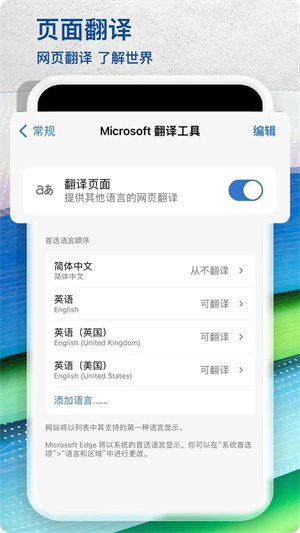
【極速簡(jiǎn)潔,告別繁瑣一鍵直達(dá)】
強(qiáng)大的搜索引擎,一站搜索全網(wǎng),搜文字、搜圖片,快速識(shí)別,幫你找到想要的內(nèi)容。
【廣告攔截,智能過(guò)濾移除廣告】
智能攔截移除廣告,提高上網(wǎng)的效率,讓您享受更快速的沖浪體驗(yàn)。
【多端同步,暢覽由你隨心所閱】
輕松跨多設(shè)備安全訪問(wèn)歷史記錄、收藏夾、密碼和集合等已保存信息。
【隱私保護(hù),數(shù)據(jù)安全以你為先】
提供三層防護(hù)級(jí)別,多級(jí)跟蹤預(yù)防服務(wù),只為更好保護(hù)您的隱私。
【放心瀏覽,隱藏身份深層防護(hù)】
InPrivate (隱私模式)標(biāo)簽頁(yè)不會(huì)存儲(chǔ)你的瀏覽數(shù)據(jù)(如 Cookie、歷史記錄、自動(dòng)填充信息或臨時(shí)文件),更好保證搜索歷史記錄的私密性。
【自動(dòng)填充,智能高效節(jié)省時(shí)間】
使用 Microsoft Edge瀏覽器作為自動(dòng)填充提供程序,你便可訪問(wèn)手機(jī)上其他應(yīng)用(如 Instagram、Pinterest 等)的已保存憑據(jù)。
【建立集錦,數(shù)據(jù)文檔跟你走】
可以同時(shí)保存圖片、文字等其他有用信息,讓內(nèi)容管理更高效,同時(shí)除了內(nèi)容整理外,集錦也可以方便地共享給團(tuán)隊(duì)的其他成員,讓協(xié)同工作更便捷。
1、私密瀏覽:
密碼、最喜歡的內(nèi)容和信息可在您所有的設(shè)備之間安全保存并保持同步。使用 InPrivate 選項(xiàng)卡自由地瀏覽后,可確保瀏覽數(shù)據(jù)(包括您的歷史記錄、臨時(shí) Internet 文件和 Cookie)不會(huì)保存在您的電腦上。
2、攔截廣告:
Microsoft Edge 使用 AdBlock Plus 來(lái)幫助那您攔截不需要的廣告,讓您獲得更加簡(jiǎn)化的瀏覽體驗(yàn)。
3、保存密碼:
安全地保存您最喜歡的網(wǎng)站的密碼和登錄信息,這些都可以借助 Microsoft Edge 完成。
4、在電腦上繼續(xù):
通過(guò)向您的 Windows 10 電腦(需要 Windows 10 Fall Creator Update 或更高版本)無(wú)縫發(fā)送網(wǎng)頁(yè),您可以隨時(shí)隨地從上次中斷的位置繼續(xù)瀏覽。
5、數(shù)據(jù)同步:
您最喜歡的內(nèi)容、密碼和閱讀清單可在您的設(shè)備之間保持同步,因此無(wú)論設(shè)備如何,始終會(huì)根據(jù)您的需要個(gè)性化您的瀏覽器。隨時(shí)隨地繼續(xù)您的 Edge 瀏覽體驗(yàn)。
6、集錦:
在同一位置整理您最喜歡的內(nèi)容、閱讀清單和歷史記錄。Microsoft Edge 讓您在任何設(shè)備上都可以簡(jiǎn)單輕松地查找和管理您的內(nèi)容。
7、二維碼掃描功能:
觸摸按鈕,即可輕松閱讀 QR 碼。Microsoft Edge 會(huì)將閱讀內(nèi)容和信息直接顯示在您的屏幕上。
8、語(yǔ)音搜索:
現(xiàn)在您可以使用您的聲音來(lái)搜索網(wǎng)頁(yè)。提出問(wèn)題或說(shuō)出提示即可通過(guò)更自然、更熟悉的方式來(lái)使用網(wǎng)頁(yè)。
點(diǎn)擊菜單按鈕
打開(kāi)手機(jī)Edge瀏覽器首頁(yè),點(diǎn)擊底部“菜單”按鈕。
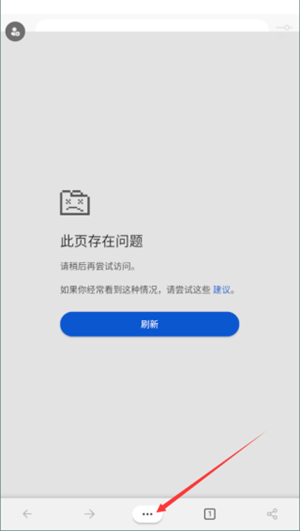
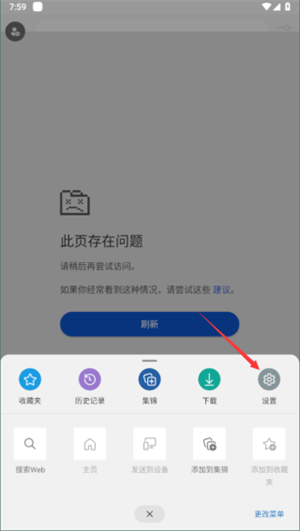
打開(kāi)設(shè)置
進(jìn)入菜單窗口,點(diǎn)擊“設(shè)置”選項(xiàng)。
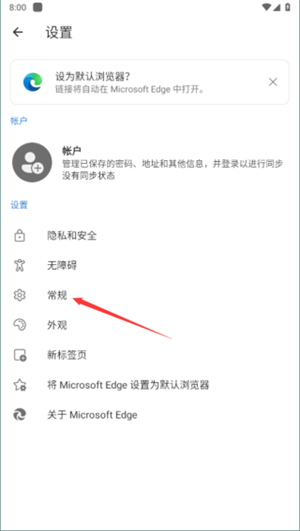
打開(kāi)常規(guī)
進(jìn)入設(shè)置界面,點(diǎn)擊“常規(guī)”選項(xiàng)。
選擇特定頁(yè)
進(jìn)入常規(guī),勾選“特定頁(yè)”。
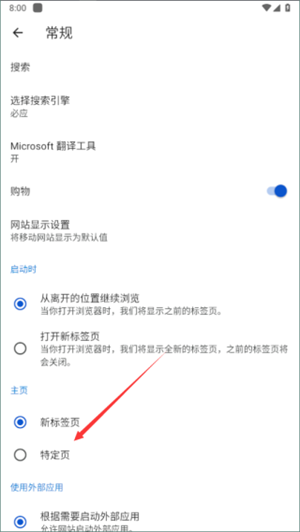
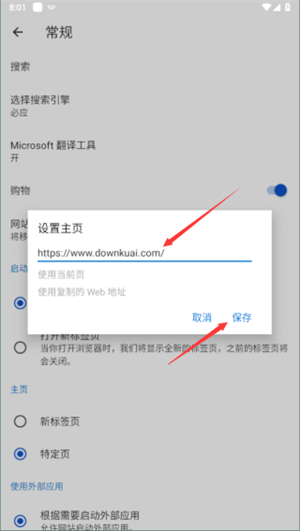
設(shè)置主頁(yè)
輸入主頁(yè)網(wǎng)址,點(diǎn)擊“保存”即可。
一、Edge瀏覽器手機(jī)版怎么安裝插件?
Edge瀏覽器手機(jī)版暫時(shí)無(wú)法安裝插件,下面為大家簡(jiǎn)單介紹Edge電腦版安裝插件的方法
1、首先打開(kāi)Edge瀏覽器,點(diǎn)擊右上角頭像右側(cè)的【更多 – 擴(kuò)展】進(jìn)入添加插件頁(yè)面。
2、進(jìn)入擴(kuò)展頁(yè)面后,如果我們已經(jīng)下載好了插件到電腦中,開(kāi)啟左下角的【開(kāi)發(fā)人員模式】,然后點(diǎn)擊【加載解壓縮的擴(kuò)展】,然后選擇并打開(kāi)下載好的插件即可。
3、我們還可以進(jìn)入Microsoft商店中搜索下載插件,點(diǎn)擊【獲取Microsoft Edge擴(kuò)展程序】進(jìn)入Microsoft Edge外接程序。
4、點(diǎn)擊左上角的搜索框,搜索插件名稱(chēng)或者需要實(shí)現(xiàn)的功能,搜索之后在右側(cè)找到需要下載的擴(kuò)展程序,點(diǎn)擊【獲取】。
5、之后會(huì)在上方的地址欄下彈出提示窗口,提示我們是否“將XXX添加到Microsoft Edge”,點(diǎn)擊【添加擴(kuò)展】。
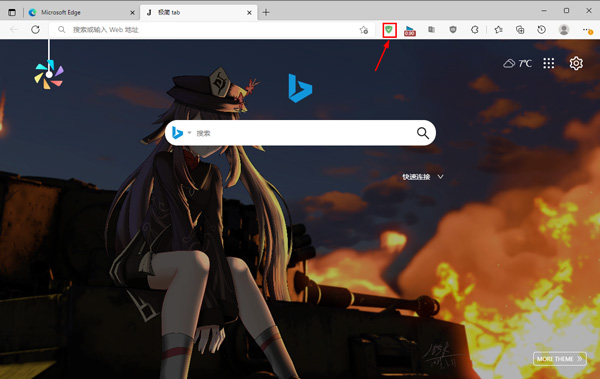
6、最后,該插件下載并安裝之后,會(huì)自動(dòng)開(kāi)啟該插件,并在上方地址欄的右側(cè)顯示該插件的圖標(biāo),點(diǎn)擊即可使用。
二、Edge瀏覽器internet選項(xiàng)在哪里?
1、進(jìn)入Edge瀏覽器點(diǎn)擊右上角的三個(gè)點(diǎn)。
2、在任務(wù)欄中選擇“更多工具”。
3、在新界面中選擇“使用Internet explorer 打開(kāi)”。
4、點(diǎn)擊新瀏覽器的右上角“齒輪設(shè)置”。
5、即可在任務(wù)欄中找到“Internet 選項(xiàng)”。
6、點(diǎn)擊即可進(jìn)入設(shè)置。
三、Edge瀏覽器兼容性設(shè)置在哪?
1、將瀏覽器首頁(yè)打開(kāi)之后,點(diǎn)擊首頁(yè)右上方的三個(gè)小點(diǎn)標(biāo)識(shí)。
2、在彈窗中,找到設(shè)置這個(gè)選項(xiàng),點(diǎn)擊它,進(jìn)入下一個(gè)新的頁(yè)面。
3、將瀏覽器設(shè)置界面打開(kāi)之后,點(diǎn)擊左側(cè)欄目里的默認(rèn)瀏覽器。
4、點(diǎn)擊兼容性后面的下拉圖標(biāo),在下拉菜單框中設(shè)置始終兼容即可。
歡迎使用 Microsoft Edge!以下是該版本的一些更新內(nèi)容:
· 修復(fù)已知問(wèn)題、提升穩(wěn)定性并改進(jìn)性能。
立即更新,享受更智能、更高效的 Microsoft Edge!


 夸克瀏覽器手機(jī)版
便捷工具
5.0
夸克瀏覽器手機(jī)版
便捷工具
5.0
 365瀏覽器
便捷工具
5.0
365瀏覽器
便捷工具
5.0
 極簡(jiǎn)瀏覽器
便捷工具
5.0
極簡(jiǎn)瀏覽器
便捷工具
5.0
 PP瀏覽器
便捷工具
5.0
PP瀏覽器
便捷工具
5.0
 波波瀏覽器
便捷工具
5.0
波波瀏覽器
便捷工具
5.0
 悟空瀏覽器
娛樂(lè)休閑
5.0
悟空瀏覽器
娛樂(lè)休閑
5.0
 1號(hào)瀏覽器
便捷工具
5.0
1號(hào)瀏覽器
便捷工具
5.0
 oppo瀏覽器
便捷工具
5.0
oppo瀏覽器
便捷工具
5.0
 夸克瀏覽器海外版(Quark Browser)
便捷工具
5.0
夸克瀏覽器海外版(Quark Browser)
便捷工具
5.0
 夸克
便捷工具
5.0
Edge瀏覽器手機(jī)版
便捷工具
5.0
夸克
便捷工具
5.0
Edge瀏覽器手機(jī)版
便捷工具
5.0
 Tenta瀏覽器
便捷工具
5.0
Tenta瀏覽器
便捷工具
5.0








 查看
查看

便捷工具 v19.0.0
 查看
查看

便捷工具 v4.3.8
 查看
查看
 查看
查看

便捷工具 v1.0.14

便捷工具 v1.0.0
 查看
查看